
PVE安装飞牛os 实现SR-IOV核显虚拟化
大家好,我是清涵。利用pve虚拟机安装飞牛os可以通过核显虚拟化来实现硬件解码,飞牛os驱动也可以在应用商店里直接安装。上期我们用n100主板安装了pve系统,pve系统最主要的功能就是虚拟机。所以本期和大家分享一下,我在pve系统里安装飞牛os的过程,并且实现SR-IOV核显虚拟化直通,不仅可以在飞牛os里打开硬件解码,还可以支持后续添加其他的虚拟机系统,让我们的nas可玩性大大增加。
一、准备工作
1.首先设置BIOS。继续上期内容,在优化完pve系统后我们选择重启,开机时连摁delete,进入到主板bios界面,这里我们找到并开启,SR-IOV核显虚拟化设置,具体位置可以询问主板厂商,设置好之后F10保存重启


2.在等待重启期间,我们来到飞牛os官网,下载最新的飞牛系统镜像

二、给PVE安装SR-IOV核显虚拟化
1.这里我们使用github里的一位大佬(https://github.com/strongtz/i915-sriov-dkms)的驱动,按照项目的步骤进行安装

2.首先输入apt install build-* dkms装一下软件包,再输入y

3.继续输入apt install proxmox-headers-$(uname -r) proxmox-kernel-$(uname -r)安装同版本内核头文件,注意pve不要有多个内核,会有可能最后安装不成功,再输入y

4.输入wget -O /tmp/i915-sriov-dkms_2025.05.18_amd64.deb "https://github.com/strongtz/i915-sriov-dkms/releases/download/2025.05.18/i915-sriov-dkms_2025.05.18_amd64.deb"下载deb包文件到tmp临时文件夹。命令里的日期需要输入项目最新版本号


补:如果连接GitHub不方便,也可以将我准备的文件(www.lanzouq.com/b011ldn9za,密码:74nd),使用上期的finalshell终端工具(https://www.hostbuf.com/t/988.html),手动拖到pve的tmp临时文件夹

5.输入dpkg -i /tmp/i915-sriov-dkms_2025.05.18_amd64.deb安装刚下载的包文件,注意这里代码日期,也需要输入项目最新版本号


6.再输入nano /etc/default/grub配置文件,并将光标移动到quiet后面

7.输入空格+intel_iommu=on i915.enable_guc=3 i915.max_vfs=7,注意这里的7是你打算开启的可分配虚拟机核显数量,数量越多相对应性能损失就越大。输入完成后输入ctrl+x,再输入y,最后回车

我这里就选择更改为2

输入y

回车

8.输入update-grub && update-initramfs -u更新文件和系统

9.再输入安装apt install sysfsutils -y系统管理工具

10.输入lspci | grep VGA查看核显所在总线位置,记下前面显示的数字

11.输入echo "devices/pci0000:00/0000:00:02.0/sriov_numvfs = 7" > /etc/sysfs.conf,并且将其中的7,更改为你之前设置的核显数量。00:02.0也是刚记下的数字


12.最后就可以输入reboot重启pve。重启完成后,可以再输入lspci | grep VGA查看一次核显。发现已经出现了两个新的设备,现在pve端的SR-IOV核显虚拟化,就设置完成了

三、添加飞牛虚拟机
1.首先点击左侧pve,选择下方local存储。再点击右侧ISO镜像,点击上传,选择之前下载的飞牛os镜像,上传


2.完成后点击右上角创建虚拟机,输入名称,下一步


3.镜像选择刚才上传的镜像文件

4.机型我选择Q35,其他可以默认

5.总线/设备我选择sata,磁盘大小可以自行设定

6.cpu类别选择host性能较好,核心数量我选择4

7.内存大小也可以自行设定

8.网络可以直接默认下一步,最后确认完成


四、安装并设置飞牛系统
1.添加完飞牛虚拟机后,我们点击pve左侧新出现的fnos,开机

2.这里安装飞牛系统和物理机安装一样,我们快速跳过一下。并且在最后记下这里显示的IP地址


3.我们打开网页访问这个IP地址,进行一下初始化设置

4.进入飞牛os,先将剩余的磁盘创建成新的存储空间。依次点击系统设置,存储空间管理,创建存储空间

5.设置好存储空间后,给飞牛os安装SR-IOV驱动就简单多了,点击左侧应用中心,选择驱动,直接点击安装这个核显驱动

五、添加虚拟核显给飞牛虚拟机
1.完成后将飞牛系统关机,回到pve的飞牛os后台,点击硬件,选择添加,PCI设备。

2.点击原始设备,选择一个之前安装的虚拟核显,注意这里不要选择第一个原本的核显,点击添加

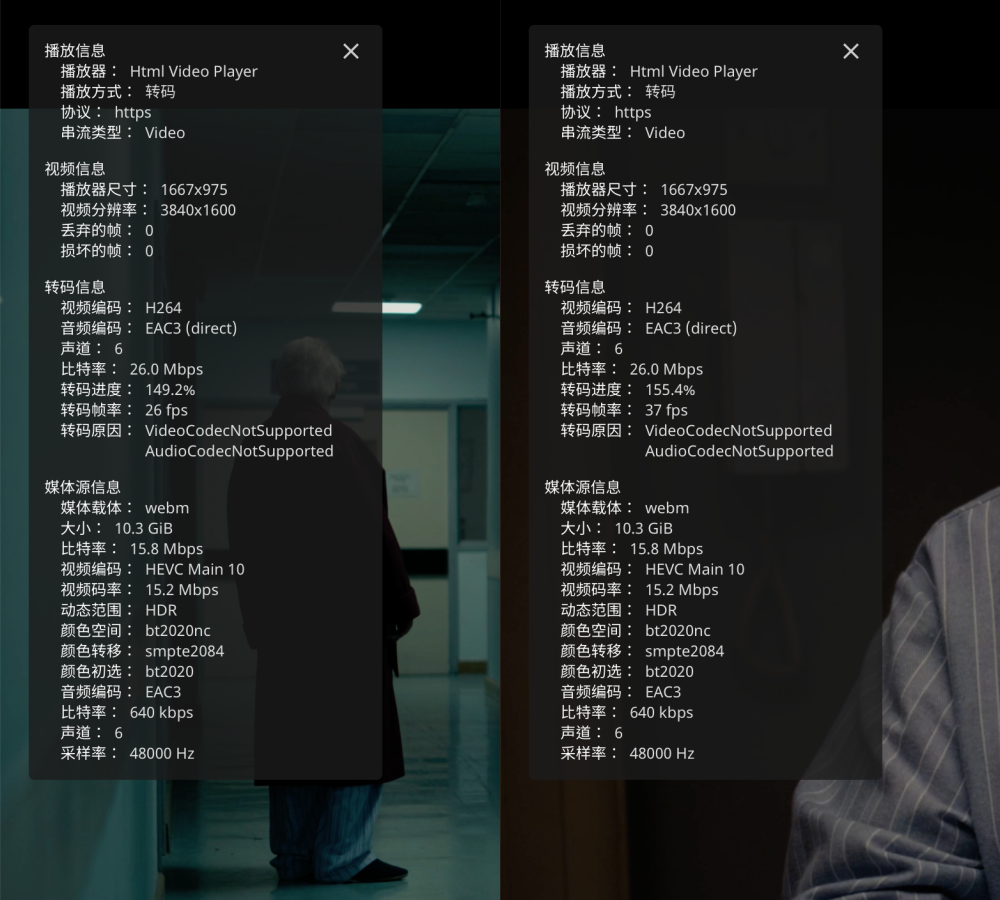
3.之后启动飞牛os,再打开飞牛后台页面,登陆进飞牛os,打开系统设置,在设备信息里可以看到,已经显示核显信息了。并且在安装完飞牛影视后,也可以在飞牛影视设置里,打开gpu加速转码